

こんにちは! オンラインPCスクール「タダスク」で講師をしている、ケアマネジャーのにこにこです 。
介護の現場では、利用者さんへのケアだけでなく、書類業務や事業所内の研修資料作成など、PC作業に多くの時間を取られている方も多いのではないでしょうか 。私自身も長年ケアマネジャーとして働く中で、その負担の大きさを痛感してきました 。
「この資料作成の時間が半分になったら、どれだけ助かるだろう…」
そんな介護従事者の皆さんの悩みを解決するため、先日「研修資料作りが半分に! Geminiがあなたの右腕になるAI活用講座」というオンライン講座を開催しました 。
今回は、その講座でお伝えした「AIを“右腕”にして研修資料を劇的に効率化するテクニック」の概要をご紹介します!

まずはスライド作成のための準備です
【準備編】研修資料作りを半分に! AIの右腕「スライド作成Gem」を準備しよう

(noteまじん式プロンプトver.3を参考に構成しています)
AIを使って研修資料を効率化したいと思っても、「毎回同じ指示(プロンプト)を入力するのが面倒…」「セキュリティが心配で外部のAIが使えない…」という方も多いのではないでしょうか。
そこで今回は、Googleのツールだけで完結し、かつ高精度なスライド作成をAIに任せるための【準備編】として、あなた専用のAIアシスタント「Gem」の作成方法をご紹介します。
ステップ1:Geminiを開く
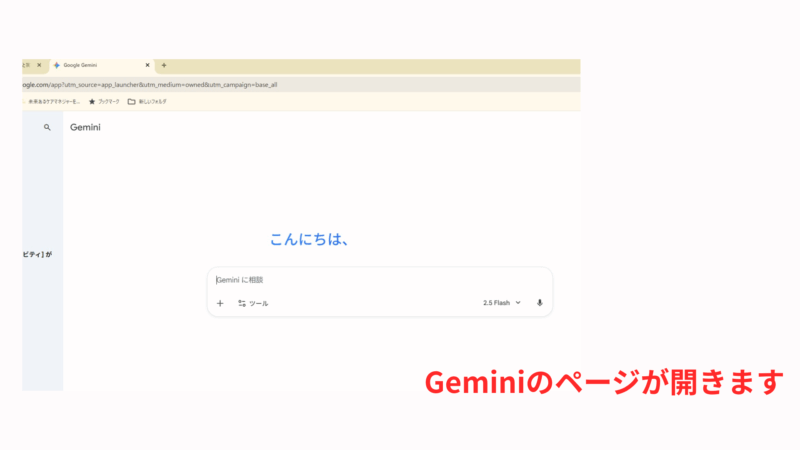
まずはGoogle Chromeを開き、Googleのトップページにアクセスします 。 右上の9つの点が並んだ「Google アプリ」ランチャーをクリックし 、一覧から「Gemini」のアイコンをクリックします 。
ステップ2:「Gem マネージャー」を開く

Geminiが開いたら、左側にあるメニューから「Gem を表示」または「Gem マネージャー」といった項目をクリックします 。 (※もし左側にメニューが表示されていない場合は、左上のメニューボタン(三本線など)をクリックして表示させてください )
ステップ3:新しいGemを作成する
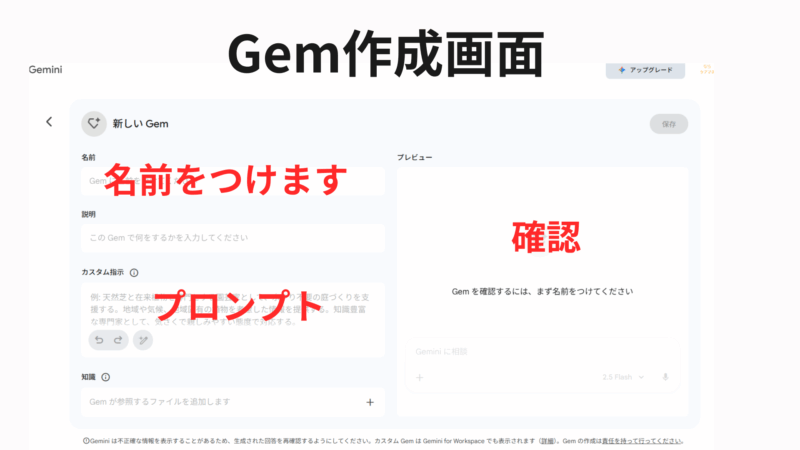
「Gem マネージャー」の画面が開いたら、「+ Gem を作成」というボタンをクリックします 。 これで、自分専用のGemを作成する画面が表示されます 。
ステップ4:「まじん式プロンプト」をセットする
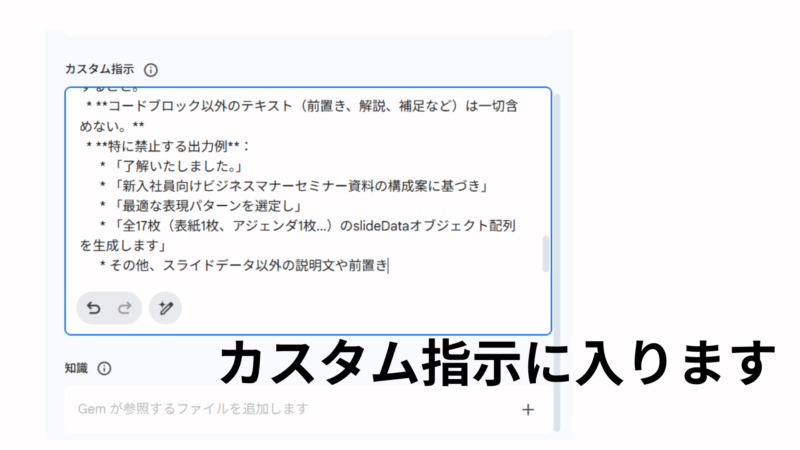
ここが最重要ポイントです。このGemに、スライド作成のための特別な指示(カスタム指示)を設定します。
- 名前をつける: まず、「名前」の欄に「スライド作成ver3」など、自分で分かりやすい名前をつけます 。
- プロンプトを入手する: 講座で使用したプロンプトファイル(system prompt_v3.md) を用意します。
GEMの作成プロンプト よりダウンロードしてください!(スライド下にあります) - プロンプトを全選択してコピーする: プロンプトファイル(メモ帳などで開く)の中身を、キーボードの 「CTRL」キー + 「A」キー ですべて選択します 。
- 「カスタム指示」に貼り付ける: Gem作成画面に戻り、「カスタム指示」と書かれた大きな入力欄に、キーボードの 「CTRL」キー + 「V」キー で貼り付けます 。
ステップ5:保存して完成!

カスタム指示が入力できたら、画面右上の「保存」ボタンをクリックします 。 「作成しました」というポップアップが出たら、「チャットを開始」をクリック 。
スライドの「構成案(JSONコード)」をAIに作らせるための、あなた専用の「スライド作成Gem」
これで、あなた専用の「スライド作成Gem」が完成しました!
スライドで確認したい方はこちらから
研修資料作りが半分に! スライド作成 GEM作成作成に必要なデーターのダウンロードはこちらから
GEMの作成プロンプト
【準備編②】AIの指示を形に!「Google Slide Generator」アプリを作成しよう

前回の記事(準備編①)では、スライドの「構成案(JSONコード)」をAIに作らせるための、あなた専用の「スライド作成Gem」を作成しました。
しかし、Gemが作るのはあくまで「設計図」。その設計図を読み込んで、自動でGoogleスライドという「完成品」に組み上げてくれる「アプリ(道具)」が必要です。
今回は【準備編】の仕上げとして、Google Apps Script (GAS) を使った**「Google Slide Generator」**アプリの作成手順をご紹介します 。 一見難しそうですが、作業は3つのファイルをコピー&ペーストするだけですので、一緒に進めていきましょう!
ステップ1:Google Apps Script (GAS) プロジェクトを新規作成

- まず、Google Chromeで「Googleドライブ」を開きます 。
- 左上にある「+ 新規」ボタンをクリックします 。
- メニューから「その他」にカーソルを合わせ、「Google Apps Script」を選択します 。
- 「スクリプトを作成」という確認画面が出たら、クリックします 。
- 新しいウィンドウでApps Scriptの編集画面が開きます 。
- 左上の「無題のプロジェクト」という部分をクリックし、「まじん式プロンプトver」など、ご自身で分かりやすい名前に変更します 。
ステップ2:「コード.gs」の中身を入れ替え
- 編集画面には、最初から「コード.gs」というファイルが表示されています 。
- 中に
function myFunction() { ... }という数行のコードが書かれていますが、これは不要なのですべて削除します 。 - 次に、準備しておいた「コード.gs.txt」ファイルを開きます 。
- ファイルの中身をすべて選択(キーボードの
CTRL+A)し、コピー(CTRL+C)します 。 - Apps Scriptの画面に戻り、「コード.gs」の編集欄に貼り付け(
CTRL+V)ます 。 - これで1つ目のファイルの準備ができました 。
ステップ3:「indx.html」ファイルを追加・編集
- 次に、アプリの「見た目」を作るHTMLファイルを追加します。
- 画面左側にある「ファイル」の横の「+」ボタンをクリックし、「HTML」を選択します 。
- ファイル名を入力する欄が表示されます。「無題」などの文字を削除し 、**必ず半角小文字で「indx」**と入力します 。
indx.htmlというファイルが作成され、自動で数行のコードが入力されますが、これらは不要なのですべて削除します 。- 準備しておいた「index.html.txt」ファイルを開き、中身をすべてコピーします 。
- Apps Scriptの「indx.html」の編集欄に貼り付けます 。
- これで2つ目のファイルも完了です 。
ステップ4:「appsscript.json」ファイルを追加・編集
- 最後に、アプリの「設定」ファイルを追加します。
- 画面左のメニューバーから、歯車アイコンの「プロジェクトの設定」をクリックします 。
- 「「appsscript.json」 マニフェストファイルをエディタで表示する」 というチェックボックスを探し、チェックを入れます 。
- チェックを入れたら、左のメニューバーで「エディタ」(<> アイコン)をクリックして編集画面に戻ります 。
- ファイル一覧に「appsscript.json」というファイルが新しく表示されているので、これをクリックします 。
- 中に入っているコードをすべて削除し 、準備しておいた「appsscript.json.txt」ファイルの中身をコピーして貼り付けます 。
- 重要: 貼り付けたら、必ず上部にある**フロッピーディスクのアイコン(プロジェクトを保存)**をクリックして保存します 。
ステップ5:アプリを「デプロイ」(公開)する
コードの準備が整ったので、このアプリを使えるように「デプロイ(公開)」します。
- 画面右上の青い「デプロイ」ボタンをクリックし、「新しいデプロイ」を選択します 。
- 「新しいデプロイ」画面が開きます 。ここで2点設定を変更します。
- 次のユーザーとして実行: 「ウェブアプリケーションにアクセスしているユーザー」 から**「自分(あなた自身のGoogleアカウント)」**に変更します 。
- アクセスできるユーザー: 「Google アカウントを持つ全員」 から**「自分のみ」**に変更します 。
- 設定を変更したら、青い「デプロイ」ボタンをクリックします 。
ステップ6:「アクセスを承認」する
デプロイの最終段階で、ご自身のアカウントでの「承認」作業が必要です。
- 「このアプリケーションを試すには、データへのアクセスを許可する必要があります」と表示されるので、「アクセスを承認」ボタンをクリックします 。
- Googleアカウントの選択画面が表示されるので、ご自身のアカウントを選択します 。
- 「Googleがこのアプリを確認していません」という警告画面が表示されます 。これは、あなたが今作ったばかりの未審査アプリ(開発者はあなた自身)のため、当然表示されるものです。
- 「Advanced」というリンクをクリックします 。
- 「Go to まじん式プロンプトver (unsafe)」(あなたが付けたプロジェクト名)というリンクが表示されるので、これをクリックします 。
- 最後に、このアプリがGoogleドライブやスライドにアクセスすることを許可するか聞かれます。一番下までスクロールし、「Allow」(許可)をクリックします 。
完成です!
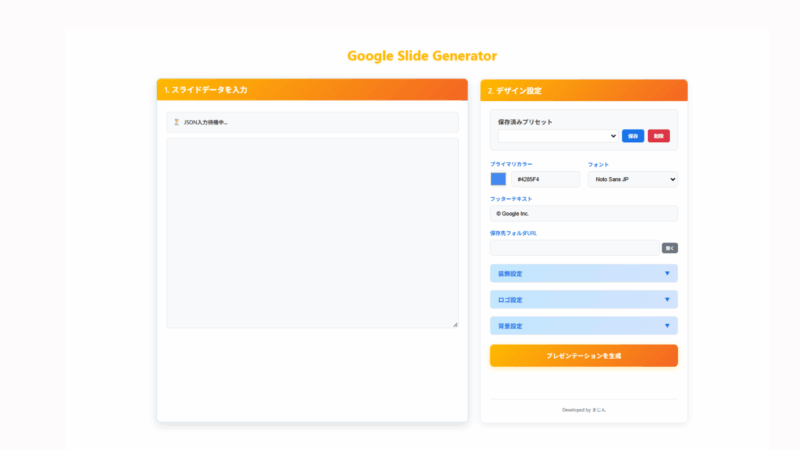
「デプロイを更新しました」という画面が表示されれば成功です!
表示された「ウェブアプリ」のURL をクリックしてください 。 ブラウザの新しいタブで、おなじみの「Google Slide Generator」アプリが起動します 。
お気に入りに保存してお使いください
お疲れ様でした! これで【準備編】はすべて完了です。
スライドで確認したい方はこちらから
研修資料作りが半分に!スライド作成 アプリ 作成作成に必要なデーターのダウンロードはこちらから
index.html.txt
作成に必要なデーターのダウンロードはこちらから
appsscript.json.txt
- スライドの「設計図」を作るAI Gem(準備編①)
- 設計図を「スライド」にする専用アプリ(準備編②)
この2つの道具が揃いました。 次回の【活用編】では、いよいよこの2つを組み合わせて、実際に研修資料スライドを自動生成する手順をご紹介します!お楽しみに!


コメント